


Jak dostosować jasność i kontrast projektu kreskówki do druku cyfrowego?
Dostosowanie jasności i kontrastu projektu kreskówki to kluczowy krok w procesie druku cyfrowego, szczególnie dla dostawcy cyfrowego druku naklejek z kreskówkami, takiego jak ja. Właściwa równowaga jasności i kontrastu może znacząco poprawić atrakcyjność wizualną naklejek, czyniąc je bardziej żywymi, przyciągającymi wzrok i nadającymi się do różnych zastosowań. Na tym blogu podzielę się praktycznymi wskazówkami, jak osiągnąć idealną jasność i kontrast projektów kreskówek w druku cyfrowym.
Zrozumienie znaczenia jasności i kontrastu w druku cyfrowym
Przed zagłębieniem się w techniki regulacji należy koniecznie zrozumieć, dlaczego jasność i kontrast mają znaczenie w druku cyfrowym. Jasność odnosi się do ogólnej jasności lub ciemności obrazu. W projekcie kreskówkowym odpowiednia jasność zapewnia widoczność wszystkich szczegółów, niezależnie od tego, czy są to jasne refleksy na włosach postaci, czy ciemniejsze cienie w scenie tła.
Z drugiej strony kontrast to różnica między najjaśniejszymi i najciemniejszymi częściami obrazu. Wysoki kontrast może sprawić, że projekt kreskówki będzie bardziej dynamiczny i wciągający, podczas gdy niski kontrast może spowodować, że będzie płaski i mniej interesujący. W przypadku druku cyfrowego odpowiedni kontrast pomaga wydobyć kolory i szczegóły, dzięki czemu naklejki wyróżniają się.
Narzędzia do regulacji jasności i kontrastu
Dostępnych jest kilka narzędzi umożliwiających dostosowanie jasności i kontrastu projektu kreskówkowego. Adobe Photoshop to jeden z najpopularniejszych i najpotężniejszych programów do edycji obrazów. Oferuje szeroką gamę opcji regulacji, w tym podstawowy suwak „Jasność/Kontrast”, bardziej zaawansowane narzędzia „Poziomy” i „Krzywe”.
GIMP to kolejna darmowa i otwarta alternatywa dla Photoshopa. Posiada podobne funkcje regulacji jasności i kontrastu i jest świetną opcją dla osób z ograniczonym budżetem lub preferujących oprogramowanie typu open source.
Przewodnik krok po kroku dotyczący regulacji jasności i kontrastu
1. Oceń oryginalny projekt
Przed dokonaniem jakichkolwiek zmian dokładnie sprawdź oryginalny projekt kreskówki. Poszukaj obszarów, które są zbyt ciemne lub zbyt jasne i określ, które części obrazu wymagają większego lub mniejszego kontrastu. Na przykład, jeśli twarz postaci jest zbyt ciemna, aby wyraźnie widzieć szczegóły, może wymagać zwiększenia jasności.
2. Korzystanie z suwaka Jasność/Kontrast
W większości programów do edycji obrazów suwak Jasność/Kontrast to najprostszy sposób na dokonanie wstępnej regulacji. W Photoshopie tę opcję znajdziesz w menu „Obraz”, a następnie „Dopasowania” > „Jasność/Kontrast”. Przeciągnij suwak jasności, aby rozjaśnić lub przyciemnić obraz, a suwak kontrastu, aby zwiększyć lub zmniejszyć różnicę między jasnymi i ciemnymi obszarami.
Należy jednak zachować ostrożność podczas korzystania z suwaka Jasność/Kontrast. Nadmierna regulacja może prowadzić do utraty szczegółów, szczególnie w światłach i cieniach. Najlepiej wprowadzać małe, stopniowe zmiany i regularnie przeglądać wyniki.
3. Korzystanie z narzędzia Poziomy
Narzędzie Poziomy jest bardziej precyzyjne niż suwak Jasność/Kontrast. W Photoshopie możesz uzyskać do niego dostęp poprzez „Obraz” > „Korekty” > „Poziomy”. Okno dialogowe Poziomy wyświetla histogram przedstawiający rozkład tonów na obrazku.
Na dole histogramu znajdują się trzy suwaki: suwak punktu czerni po lewej stronie, suwak tonów średnich pośrodku i suwak punktu bieli po prawej stronie. Przesunięcie suwaka punktu czerni w prawo spowoduje przyciemnienie najciemniejszych obszarów obrazu, natomiast przesunięcie suwaka punktu bieli w lewo spowoduje rozjaśnienie najjaśniejszych obszarów. Suwak tonów średnich reguluje ogólną jasność obrazu.
4. Korzystanie z narzędzia Krzywe
Narzędzie Krzywe to najbardziej zaawansowana opcja dostosowywania jasności i kontrastu. Pozwala na bardzo precyzyjną regulację różnych części zakresu tonalnego. W Photoshopie można go znaleźć w obszarze „Obraz” > „Dopasowania” > „Krzywe”.
Okno dialogowe Krzywe zawiera wykres z linią ukośną. Klikając linię i dodając punkty, możesz zmienić kształt krzywej, aby dostosować jasność i kontrast określonych zakresów tonalnych. Można na przykład zwiększyć kontrast tonów średnich, zwiększając stromość krzywej w tym obszarze.
Uwagi dotyczące druku cyfrowego
Dostosowując jasność i kontrast do druku cyfrowego, należy wziąć pod uwagę kilka dodatkowych czynników.
1. Materiał do druku
Różne materiały drukarskie mogą mieć wpływ na ostateczny wygląd wydruku. Na przykład naklejki wydrukowane na papierze błyszczącym będą bardziej żywe niż naklejki na papierze matowym. Dostosuj odpowiednio jasność i kontrast, aby uzyskać pożądany efekt na konkretnym materiale drukarskim.
2. Profil kolorów
Upewnij się, że używasz odpowiedniego profilu kolorów dla druku cyfrowego. Większość drukarek ma określone profile kolorów zoptymalizowane pod kątem procesu drukowania. Użycie niewłaściwego profilu kolorów może spowodować przesunięcie kolorów oraz niedokładną jasność i kontrast końcowego wydruku.
3. Warunki oglądania
Sposób, w jaki widzisz dostosowany projekt na ekranie komputera, może różnić się od tego, jak będzie on wyglądał w prawdziwym świecie. Weź pod uwagę typowe warunki oglądania produktu końcowego. Na przykład, jeśli naklejki będą używane na zewnątrz, może zaistnieć potrzeba nieznacznego zwiększenia kontrastu, aby były lepiej widoczne w jasnym świetle słonecznym.
Przykłady różnych dostosowań
Przyjrzyjmy się kilku przykładom wpływu różnych dostosowań na projekt kreskówki. Załóżmy, że mamy projekt naklejki z kreskówek przedstawiającej urocze zwierzę na kolorowym tle.
Oryginalny projekt: Oryginalny projekt ma nieco matowy wygląd, a futro zwierzęcia i kolory tła są pozbawione intensywności. Kontrast pomiędzy zwierzęciem a tłem również nie jest zbyt wyraźny.
Regulacja za pomocą suwaka Jasność/Kontrast: Nieznaczne zwiększenie jasności i lekkie zwiększenie kontrastu powoduje, że ogólny obraz staje się bardziej żywy. Futro zwierzęcia wygląda na bardziej miękkie, a kolory tła są żywsze. Jednak niektóre szczegóły w cieniach zaczynają się gubić.
Dostosowane za pomocą poziomów: Używając narzędzia Poziomy, możemy precyzyjnie dostroić dopasowanie. Przesuwając suwak punktu czerni w prawo i suwak punktu bieli w lewo, możemy zwiększyć kontrast bez utraty zbyt wielu szczegółów. Oczy zwierzęcia i inne drobne szczegóły stają się bardziej widoczne.
Dostosowane za pomocą krzywych: Dzięki narzędziu Krzywe możemy dokonać jeszcze bardziej precyzyjnych korekt. Tworząc krzywą, która wzmacnia średnie tony i nieznacznie zwiększa kontrast w światłach, projekt wygląda najlepiej. Kolory są bogate, a wszystkie szczegóły są wyraźnie widoczne.
Wpływ na różne typy naklejek z kreskówek
Regulacja jasności i kontrastu może mieć różny wpływ na różne typy naklejek z kreskówek.
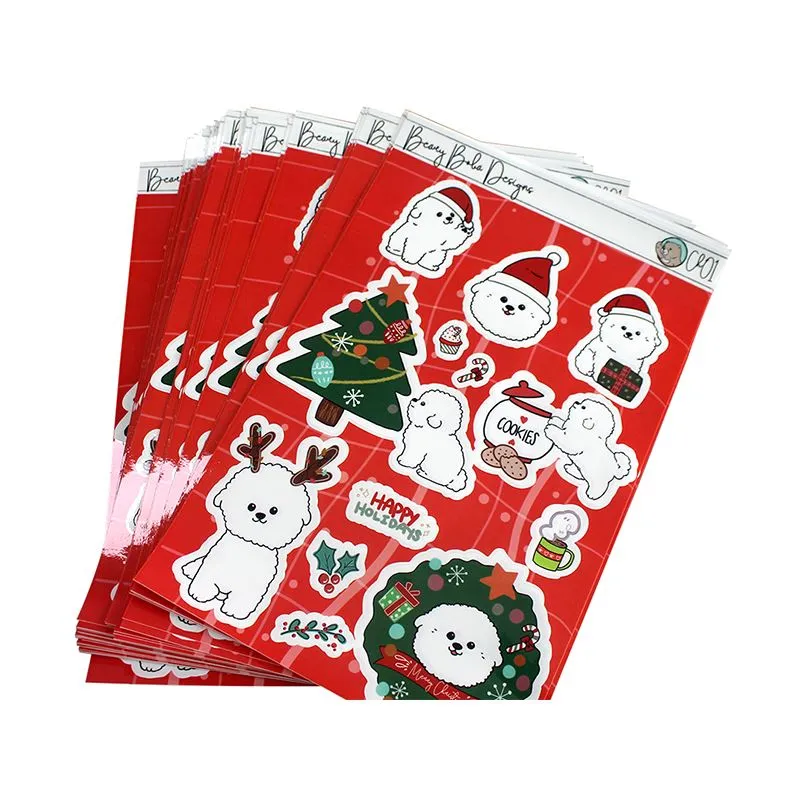
Wodoodporna samoprzylepna naklejka z kreskówek z nadrukiem cyfrowym
W przypadku wodoodpornych samoprzylepnych naklejek rysunkowych, które są często używane na zewnątrz lub w wilgotnym środowisku, wyższy kontrast i nieco zwiększona jasność mogą sprawić, że będą one bardziej widoczne i trwałe. Zwiększony kontrast pomaga wyróżnić kolory, a jasność gwarantuje, że szczegóły będą wyraźne nawet w różnych warunkach oświetleniowych.
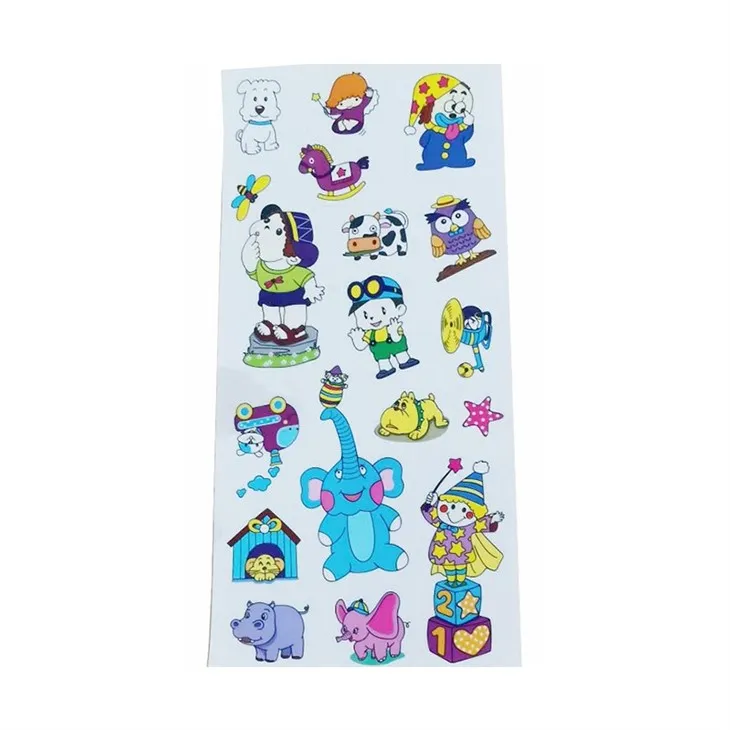
DIY naklejki z kreskówek druk cyfrowy
W przypadku cyfrowego druku naklejek z rysunkami DIY użytkownicy mogą mieć inne preferencje. Niektórzy mogą preferować bardziej subtelny wygląd z niższym kontrastem, podczas gdy inni mogą chcieć odważnego i żywego projektu. Dostarczając wskazówek dotyczących dostosowywania jasności i kontrastu, możemy pomóc użytkownikom osiągnąć pożądany wygląd.
Wniosek
Dostosowywanie jasności i kontrastu projektu kreskówki do druku cyfrowego to umiejętność wymagająca praktyki i dbałości o szczegóły. Korzystając z odpowiednich narzędzi i postępując zgodnie z krokami opisanymi w tym blogu, możesz poprawić atrakcyjność wizualną projektów naklejek z kreskówek.
Jako dostawca cyfrowego druku naklejek z kreskówkami, dokładam wszelkich starań, aby świadczyć wysokiej jakości usługi drukowania. Jeśli masz jakiekolwiek pytania dotyczące regulacji jasności i kontrastu lub potrzebujesz pomocy przy projektach naklejek z kreskówek, skontaktuj się ze mną w celu omówienia zakupów. Jestem tutaj, aby pomóc Ci w stworzeniu idealnych naklejek z kreskówek, dostosowanych do Twoich potrzeb.
Referencje
- Podręcznik użytkownika programu Adobe Photoshop
- Dokumentacja GIMP-a
- Podręcznik druku cyfrowego
